
Willkommen beim Online-Kleinanzeigenmarkt! Diese Benutzerhilfe unterstützt dich dabei, die Plattform schnell und einfach zu nutzen. Hier findest du alle wichtigen Informationen rund um das Erstellen, Suchen und Verwalten von Anzeigen.
Anzeigen durchsuchen
Der Online-Kleinanzeigenmarkt ist in drei Hauptbereiche aufgeteilt, die wiederum Unterbereiche haben können. Wir nennen dies Kategorien.
- Auf dem Marktplatz finden du gebrauchte Artikel. Innerhalb des Marktplatzes gibt es wiederum verschiedene Kategorien, z. B. Auto, Bücher, Möbel etc.
- Im Bereich Bekanntschaften kannst du neue Leute kennenzulernen — für Hobby & Freizeit oder für Freundschaft und Partnerschaft.
- Im Bereich Nachbarschaftshilfe kannst du Alltagshilfe finden, z. B. für Einkäufe, Besorgungen oder Begleitung.
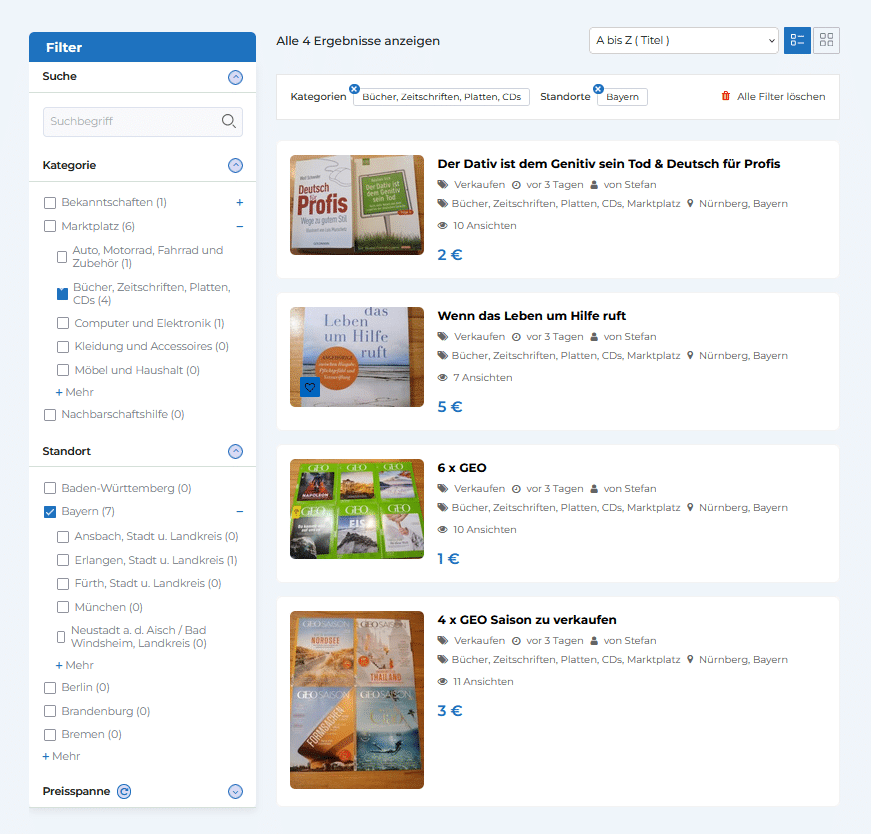
Innerhalb der Kleinanzeigen kannst du über die Filter auf der linken Seite, das Angebot einschränken. In diesem Beispiel sind “Bücher, Zeitschriften, Platten, CDs” mit dem Standort “Bayern” ausgewählt. Du kannst einzelne Filter wieder Abwählen, wenn du auf das blaue x klickst oder alle Filter zurücksetzen, wenn du auf die rote Mülltonne klickst. Über der Schaltfläche “Alle Filter löschen” kannst du die Darstellung und die Sortierreihenfolge anpassen.
Sehen wir uns nun eine Anzeige im Detail an:
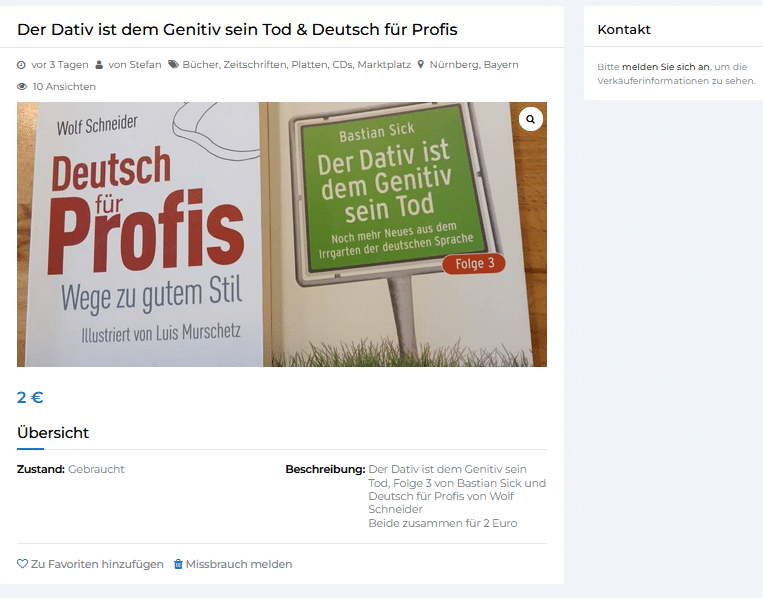
Unter der Überschrift findest du mehrere Symbole, die Anzeige wurde vor 3 Tagen von Stefan in die Kategorie Bücher, Zeitschriften, Platten, CDs eingestellt. Der Standort ist Nürnberg. Unter dem Bild siehst du den Preis, den Zustand des Artikels und die Beschreibung, die der Benutzer erstellt hat.
Wenn du mit dem Verkäufer oder der Verkäuferin Kontakt aufnehmen möchtest, muss du ein Benutzerkonto erstellen und dich anmelden.
Dein Benutzerkonto
Damit du eigene Anzeigen erstellen kannst oder mit Verkäufern Kontakt aufnehmen kannst, benötigst du ein Benutzerkonto. Die Erstellung deines Benutzerkontos ist kostenlos.
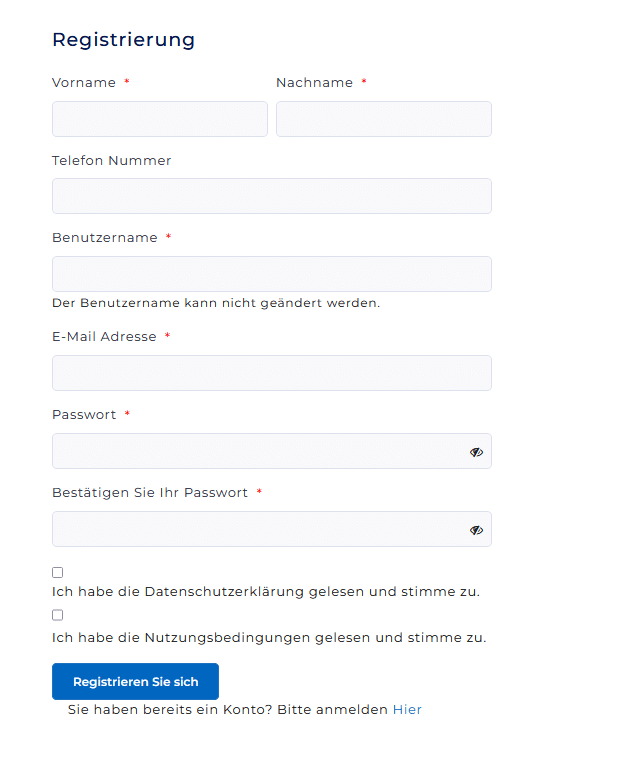
Wir benötigen von dir deinen Vornamen, deinen Nachnamen einen selbst ausgedachten Benutzernamen und deine E‑Mail-Adresse. Die Angabe einer Telefonnummer ist praktisch, aber nicht zwingend erforderlich.
Solange du noch keine eigene Anzeige erstellt hast, werden keine Kontaktinformationen veröffentlicht! Später entscheidest du selbst, welche Kontaktinformationen zu deiner Anzeige eingeblendet werden.
Bitte verwende ein sicheres Passwort mit mindestens 8 Zeichen. Es sollten GROSS- und kleinbuchstaben, Zahlen und Sonderzeichen (z. B. #+*) darin vorkommen. Falls du dein Passwort einmal vergessen solltest, kannst du dir eine neues Passwort zusenden lassen.
Bevor du dein Kleinanzeigenkonto eröffnen kannst, musst du noch den Datenschutzbestimmungen und den den Nutzungsbedingungen zustimmen.
Nachdem du auf “Registrieren” geklickt hast, bekommst du eine E‑Mail mit einem Link zugesendet. Wenn du diesen Link bestätigst, ist dein Konto freigeschaltet und du kannst dich einwählen.
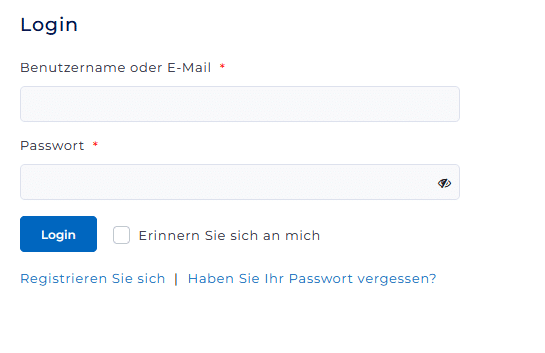
Zur Einwahl benötigst du deinen Benutzernamen oder deine E‑Mail und das Passwort. Solltest du das Passwort vergessen haben, kannst du es über den Link Passwort vergessen? zurücksetzen.
In deinem Benutzerkonto kommst du zunächst auf das Dashboard. Du siehst links ein Menü und rechts den Überblick über deine Kleinanzeigen. Inserat, Kleinanzeige und Listing sind identische Begriffe. Die Inserate werden unterschieden nach Total Inserate, Veröffentliche Angebote (Veröffentlichte Kleinanzeigen), Anhängige Listings (noch nicht freigegebene Kleinanzeigen) und abgelaufene Listings (Kleinanzeigen, deren Dauer abgelaufen ist).
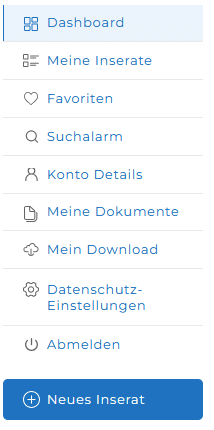
Als erstes solltest du deine Datenschutzeinstellung prüfen.
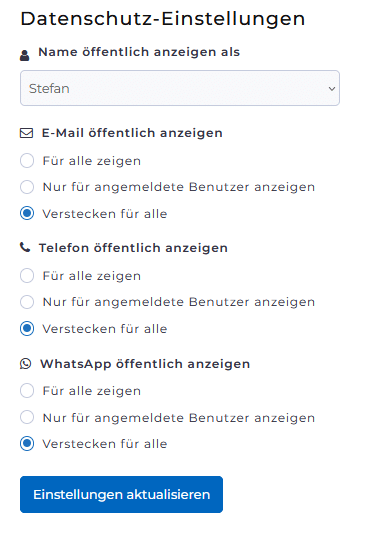
Du kannst dort wählen, welcher Name neben deinen Kleinanzeigen angezeigt wird. Möglich sind folgende Einstellungen: Benutzername, Vorname, Vorname und Nachname oder Nachname und Vorname. Wir empfehlen zu deinem Schutz die Einstellung auf Benutzername oder nur Vorname zu setzen.
Weiter kannst du für E‑Mail, Telefon und WhatsApp selbst entscheiden, ob du diese Angabe für alle oder nur für angemeldete Benutzer anzeigen möchtest. Du kannst diese Angaben auch für alle verstecken. Interessenten können dir trotzdem über die Plattform Nachrichten senden, die dann an dich weitergeleitet werden.
Eigene Kleinanzeigen inserieren
Eigene Kleinanzeigen kannst du über dein Benutzerkonto verwalten. Um ein neues Inserat zu erstellen klickst du im Benutzerkonto unten auf die Schaltfläche + Neues Inserat. Du kommst dann auf eine Vorschaltseite, in der du auswählst, ob du eine Marktplatzanzeige oder eine Bekanntschaftsanzeige oder eine Nachbarschaftshilfe schalten möchtest. Der Vorgang ist grundsätzlich identisch, für Bekanntschaftsanzeigen und Nachbarschaftshilfe sind lediglich die Preisinformationen ausgeblendet.
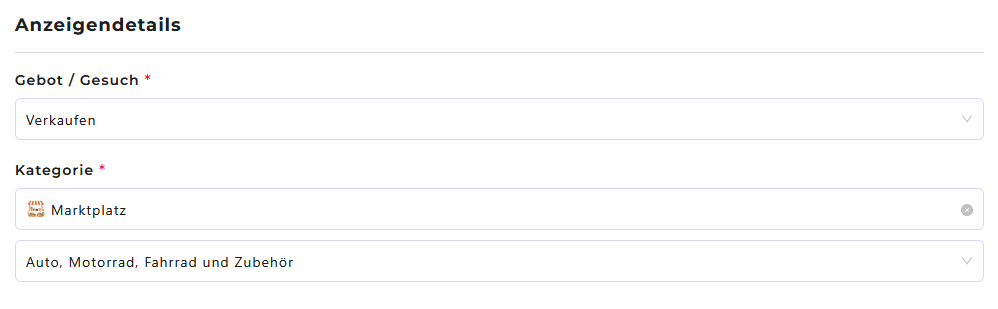
Zunächst wählst du den Anzeigentyp aus. Es stehen folgende Optionen zur Verfügung:
- Verkaufen — du möchtest etwas auf dem Marktplatz verkaufen
- Kaufen — du möchtest ein Kaufgesuch auf dem Marktplatz aufgeben
- Bekanntschaften — du möchtest eine Bekanntschaftsanzeige aufgeben
- Nachbarschaftshilfe — du suchst oder bietest Nachbarschaftshilfe
Anschließend wählst du die Kategorie und die Unterkategorie aus.
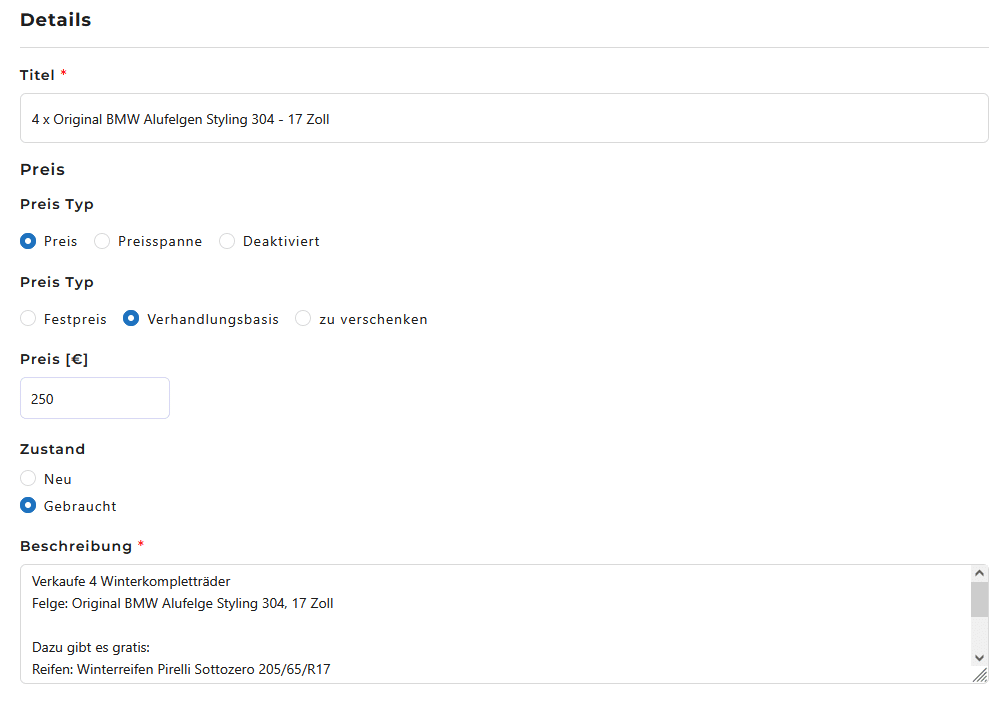
Nun kannst du die Details zu deinem Angebot eingeben.
Der Titel ist die Überschrift deines Angebots. Bei den Preisangaben kannst du verschieden Optionen wählen. Bitte beachte, dass die Preisangaben nur ganzzahlig (ohne Cent) möglich sind.
Falls du eine Bekanntschaftsanzeige oder Nachbarschaftshilfe inserieren möchtest, sind die Preisangaben ausgeblendet. Falls du versehentlich im falschen Formular gelandet bist, kannst du die Preisangabe auch manuell deaktivieren.
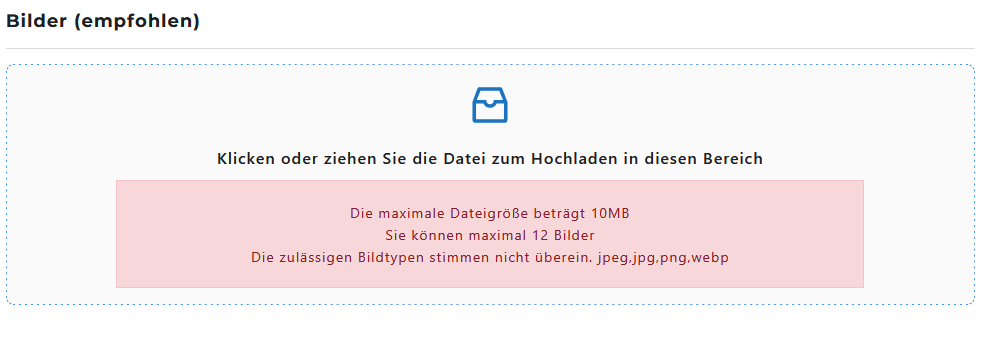
Für Marktplatzangebote empfehlen wir dir dein Inserat mit Bildern aufzuwerten. Dazu kannst du auf die rote Fläche klicken und über den Dateiexplorer die Bilder auswählen oder du ziehst die Bilder einfach auf die rote Schaltfläche. Bitte beachte, dass du die Nutzungsrechte am Bild hast und veröffentliche keine Bilder, auf denen Personen ohne ihr Einverständnis abgebildet sind.
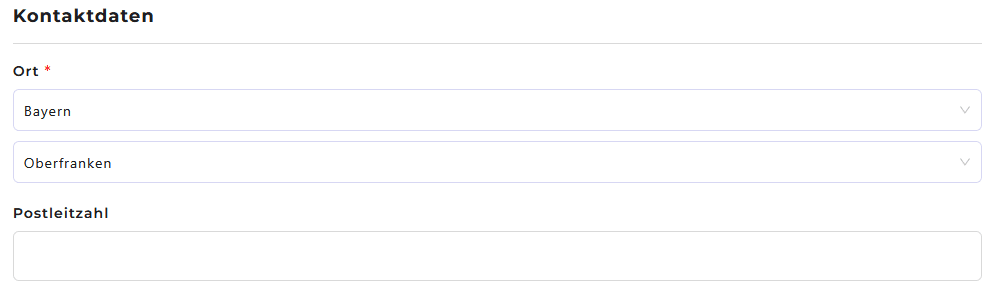
Anschließend gibst du bitte noch den Artikelstandort an. Wir haben den Standort zweistufig aufgebaut. Auf der obersten Ebene wählst du das Bundesland aus. Da unser Hauptverbreitungsgebiet Nürnberg und Umgebung ist, haben wir auf der zweiten Ebene noch die Regierungsbezirke bzw. für Mittelfranken die einzelnen Kreise hinterlegt. Die Angabe des Standorts und die Postleitzahl sind notwendig.
Nach einem Klick auf Absenden wird dein Inserat an unsere Team übermittelt und du bekommst eine Benachrichtigung per E‑Mail. In deinem Dashboard wird das Inserat nun mit dem Status “Anhängig” aufgeführt.
Nach der Freischaltung deines Inserats erhälts du ebenfalls eine E‑Mail-Benachrichtigung. Dein Inserat wird jetzt in deinem Dashboard mit dem Status “Veröffentlicht” angezeigt.
Bitte beachte: Die Veröffentlichung kann bis zu 2 Arbeitstagen dauern.
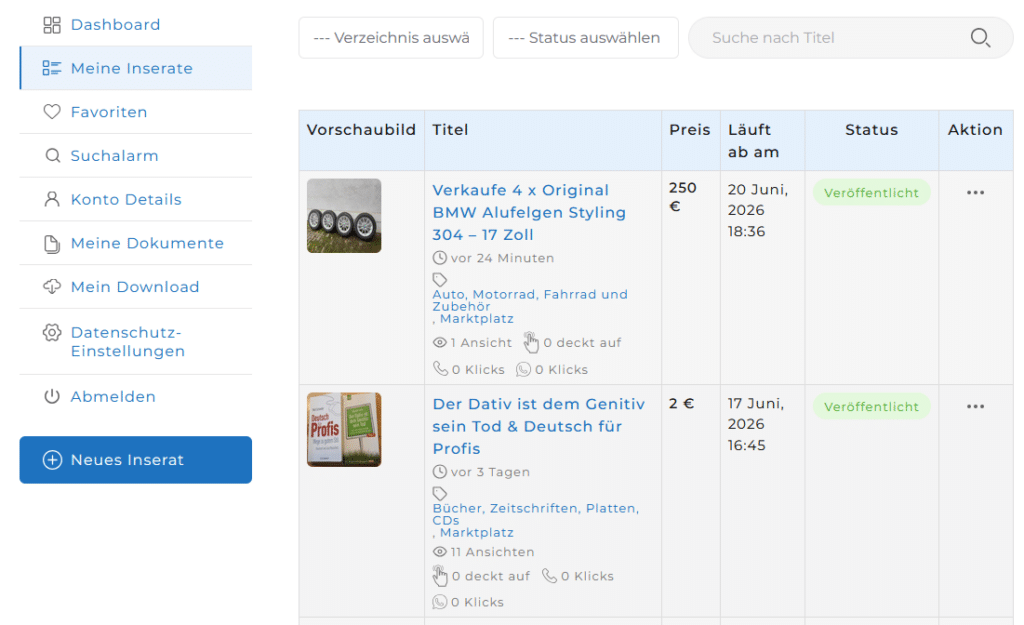
In deinem Dashboard siehst du auch, wie lange dein Inserat veröffentlicht wird. Weiterhin kannst du folgende Aktionen durchführen:
Du kannst dein Inserat bearbeiten — die Änderungen müssen ebenfalls durch uns bestätigt werden.
Du kannst dein Inserat löschen — die Änderung wird sofort wirksam.
Du kannst dein Inserat als verkauf markieren — die Änderung wird sofort wirksam.